


Tilda Vector
Bienvenue dans l'éditeur vectoriel gratuit en ligne de Tilda
Créez et éditez facilement des fichiers SVG et des images vectorielles en ligne gratuitement. Aucun logiciel tiers ni aucune plateforme n'est nécessaire.
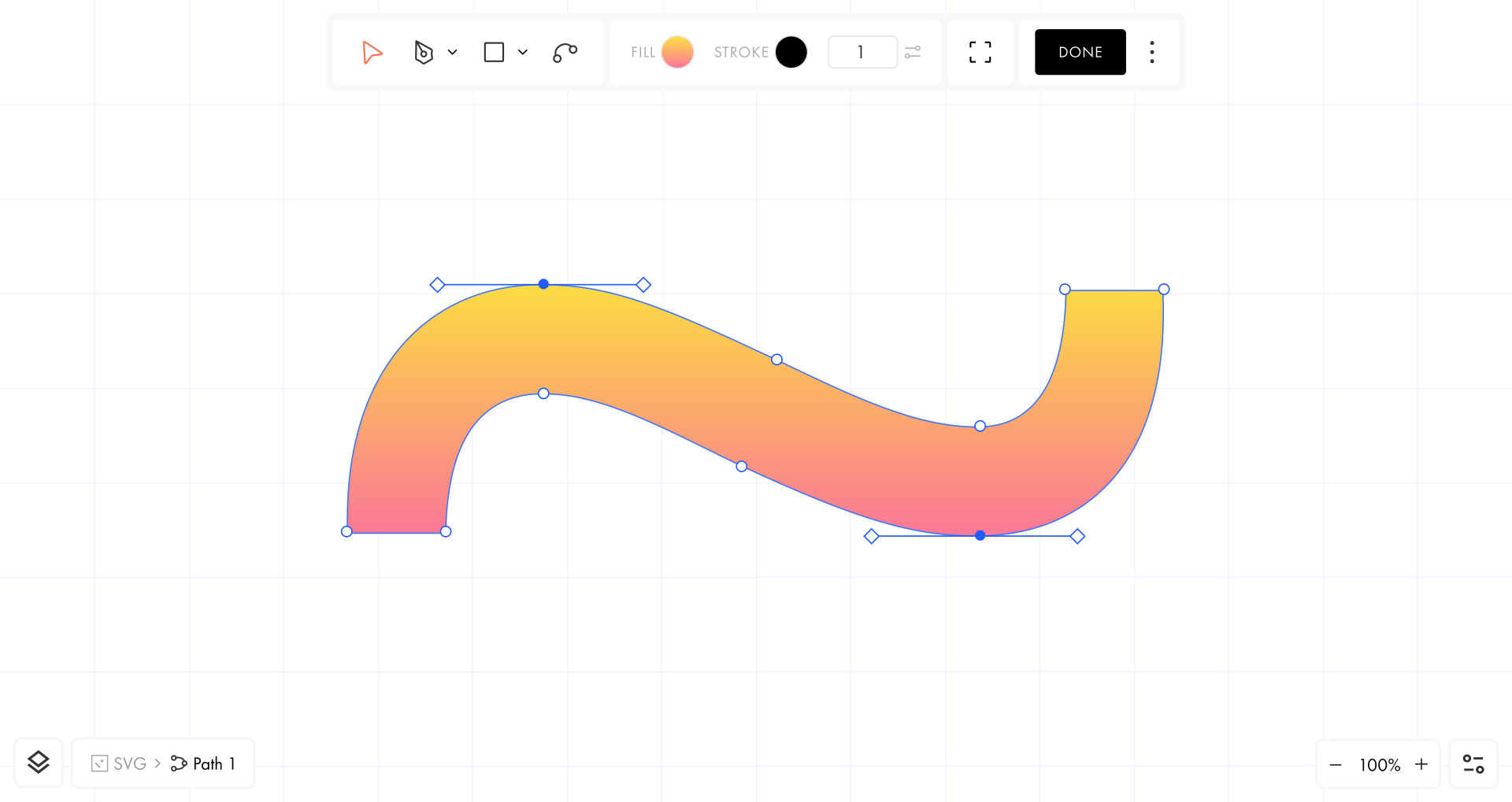

Travailler sur des graphiques vectoriels directement dans le navigateur


Créer ou modifier un vecteur
Commencez par dessiner un élément vectoriel à l'aide de l'un des outils ou téléchargez un fichier SVG en cliquant sur Ouvrir.

Outil de dessin (D)
Dessinez en utilisant des lignes droites et courbes. Pour terminer une forme ouverte, appuyez sur Echap ou double-cliquez sur une extrémité. Si vous fermez la forme, le dessin se termine automatiquement.


Outil main levée (Shift + P)
Dessinez n'importe quelle forme à main levée et elle sera convertie en lignes vectorielles. Prolongez votre forme à partir de n'importe quelle extrémité. Personnalisez ensuite le style en ajustant la taille, la couleur du trait et du remplissage, etc.

Sélectionner (S)
Sélectionnez un élément pour ajuster sa couleur de remplissage et de trait, ainsi que l'épaisseur du trait. Vous pouvez également déplacer, faire pivoter et redimensionner un ou plusieurs éléments en tant que vecteur unique.


Courbe (B)
Courbez les lignes tracées et ajustez les extrémités. Cet outil permet uniquement de modifier la forme de l'élément. Pour modifier son apparence, utilisez l'outil Sélection.

Formes de base
Ajoutez et modifiez des formes telles que des rectangles, des ellipses, des polygones, etc. dans le menu déroulant Formes de base. Pour les formes à angles aigus, indiquez le nombre de sommets dans le champ Nombre et leur hauteur dans le champ Rapport.


Couches
Cliquez sur l'icône dans le coin inférieur gauche ou appuyez sur Cmd + L pour ouvrir le panneau Calques. Vous pouvez y réorganiser, renommer, masquer, verrouiller les calques, etc.

Espace de travail personnalisable
Utilisez le widget de pourcentage dans le coin inférieur droit pour ajuster le niveau de zoom. Cliquez sur les trois points et sélectionnez l'option Correspondre aux pixels pour activer les guides visuels afin de faciliter l'alignement. Dans le même menu déroulant, choisissez Grille de pixels pour afficher la grille de pixels (visible à des niveaux de zoom supérieurs à 600 %).


Paramètres de la boîte de visualisation
Utilisez la boîte de visualisation pour recadrer manuellement le vecteur et ajuster la quantité d'espace blanc autour de lui. Si vous exportez l'élément sans ce paramètre, il sera automatiquement recadré sur les bords de la forme.

Raccourcis clavier
Modifier et gérer des éléments à l'aide de raccourcis clavier. Pour afficher la liste complète, cliquez sur les trois points de la barre d'outils → Raccourcis.


Zero Block Comprend également un éditeur vectoriel
Cliquez sur Ajouter un vecteur pour ajouter et modifier facilement des éléments vectoriels directement dans Zero Block, ou téléchargez un fichier SVG personnalisé. Tous les outils de l'éditeur en ligne sont disponibles sur Zero Block.